PicSpeak 活用ガイド
Picture Descriptionを使った具体的な練習ステップと授業アイデア
PicSpeak(ピックスピーク)とは?
PicSpeakは、写真や画像に描かれている状況を英語で説明する「Picture Description(写真描写)」の練習に特化した、無料の教育用Webアプリケーションです。英語教員・中島浩平が、授業で生徒の発話機会を増やすための実践と課題をもとに開発しています。学校の授業や家庭学習で、繰り返しスピーキング練習を行うために利用できます。
■ 授業実践と第二言語習得研究を参考にした学習設計
PicSpeakでは、写真を見ながら知っている語彙や文法を実際に声に出し、同じ課題に繰り返し取り組むことを大切にしています。技能習得、アウトプット、流暢性などに関する第二言語習得研究を参考にしていますが、これらの理論がPicSpeakそのものの学習効果を直接証明するものではありません。音声認識技術(Web Speech API)を利用して発話を文字として認識し、認識された表現やWPM(Words Per Minute)などを、練習を振り返るための目安として表示します。
■ 目的に応じて選べるトレーニングモード
- 📸
SNAPSHOT(スナップショット): 1枚の写真を観察し、名詞、動詞、形容詞、前置詞などを使いながら、見える内容を詳しく説明します。
- 🎞️
STORY(ストーリー): 4枚の連続した写真を順番に説明し、接続詞(and, but, so, because等)を使って出来事をつなぐ練習を行います。
- ⚡️
PIC FLASH(ピックフラッシュ): 次々と切り替わる画像を見て、知っている英単語や短い表現を素早く取り出す練習を行います。
- 🧩
MOSAIC(モザイク): 一部が見えにくい画像から内容を推測し、“Maybe...” “It looks like...” などの表現を使う練習を行います。
- 🕵️
DETECTIVE(ディテクティブ): 2枚の似た絵の違いを英語で説明し、比較・対比に使う表現を繰り返し使います。
■ プライバシーと安全性への配慮
PicSpeakはWeb Speech APIなど、利用端末・ブラウザが提供する音声認識機能を利用します。PicSpeak独自のサーバーに音声ファイルを保存することを目的とした機能は設けていませんが、音声認識の処理方法はブラウザやOSの実装によって異なり、認識処理のためにブラウザ提供元等の外部サービスへ音声が送信される場合があります。利用する端末・ブラウザの設定やプライバシーポリシーもあわせてご確認ください。詳しくは当サイトのプライバシーポリシーをご覧ください。
参考:MDN Web Speech API
【生徒向け】Snapshotを使った自主練習5ステップ
PicSpeakの「Snapshotモード」では、1枚の写真を使って段階的に表現を増やす練習ができます。最初から長い英文を作ろうとせず、以下の5つのステップで少しずつ発話を広げてみましょう。
Step 1: まずは「目に見えるモノ(名詞)」をひたすら口に出す
最初から長い文章を作る必要はありません。まずは "dog", "tree", "sky" など、写真に写っているモノの単語を声に出し、言える情報を増やしていきましょう。
Step 2: 「色」や「様子(形容詞)」をトッピングする
名詞が出尽くしたら、次はそれに説明を付け加えます。"dog" なら "a brown dog"、"sky" なら "a clear blue sky" のように、2語以上のチャンク(塊)で話す練習をしましょう。
Step 3: 「誰が・何をしているか(動詞)」を表現する
写真の中で動いている人や動物に注目します。"A boy is running." や "They are playing soccer." のように、現在進行形を使って目の前の状況を実況中継(アナウンス)してみましょう。
Step 4: リザルト画面で「言えなかった表現」をチェック
タイムアップ後はリザルト画面を確認します。表示されたターゲット表現は、次に使ってみたい語や表現を確認するための参考として利用できます。
Step 5: 「🎤練習モード」から「PLAY AGAIN」で再挑戦
言えなかった表現は「練習モード」でお手本を確認し、音声認識結果を参考にしながら反復します。その後「PLAY AGAIN」で同じ写真に再挑戦し、前回より使える表現が増えたかを確認してみましょう。
【先生向け】学校現場でのPicSpeak活用アイデア
PicSpeakは、1人1台端末を活用し、生徒一人ひとりが同時に英語を声に出す時間を作るための選択肢の一つです。
🕒 授業冒頭のウォームアップ
授業開始の最初の3分間、「今日のお題」として指定したテーマを全員で一斉にプレイさせます。画面上のフィードバックやWPMなどを使い、短時間で繰り返し発話するウォームアップとして利用できます。
🗣 ペアワーク実践 & Similar Photo Partyへの連携
PicSpeakで写真描写の基礎トレーニングを積んだ後は、ペアで遊べる英語コミュニケーションゲーム「Similar Photo Party」へつなげる方法もあります。個人での写真描写の後にペアで説明・確認する活動を入れることで、発話練習から対話活動へ展開できます。
🔥 休み時間のタイムアタック大会
「Support Mode」をオフにし、同じ写真に複数回取り組む活動にも使えます。Completion RateやWPMは競争だけを目的にせず、自分の前回の結果と比較する目安として使うことをおすすめします。
📈 スピーキングテストの事前対策
イラストや写真を説明する形式のスピーキング課題に慣れる練習として、STORYモード(4コマ写真描写)を授業や家庭学習で使うことができます。各試験の公式問題形式や評価基準は、必ず最新の公式情報も確認してください。
なぜPicture Descriptionをスピーキング練習に使うのか?
Picture Descriptionでは、話す内容の手がかりが写真の中にあります。人物、物、場所、動作、色、位置関係など、目に見える情報から始められるため、フリートークのように「何を話そう」とゼロから考える負担を減らしやすい活動です。
学習者は、知っている語彙や文法を使って短い表現から発話し、同じ写真に再挑戦しながら表現を増やすことができます。母語を頭の中で使うこと自体を否定するのではなく、毎回長い日本語文を完成させてから訳すことに頼りすぎず、視覚情報を手がかりに英語を取り出す経験を増やすことを重視しています。
Picture Descriptionだけで会話力全体が身につくわけではありません。質問応答、意見交換、対話などと組み合わせながら、スピーキングの一部分を集中的に練習する活動として位置づけています。
【トラブル対応】iPadで音声認識が反応しないときの確認項目
音声認識が反応しない場合は、iPadOS、ブラウザ、マイク権限、通信環境など複数の原因が考えられます。表示項目はiPadOSやブラウザのバージョンによって異なる場合があります。以下を順番に確認してください。
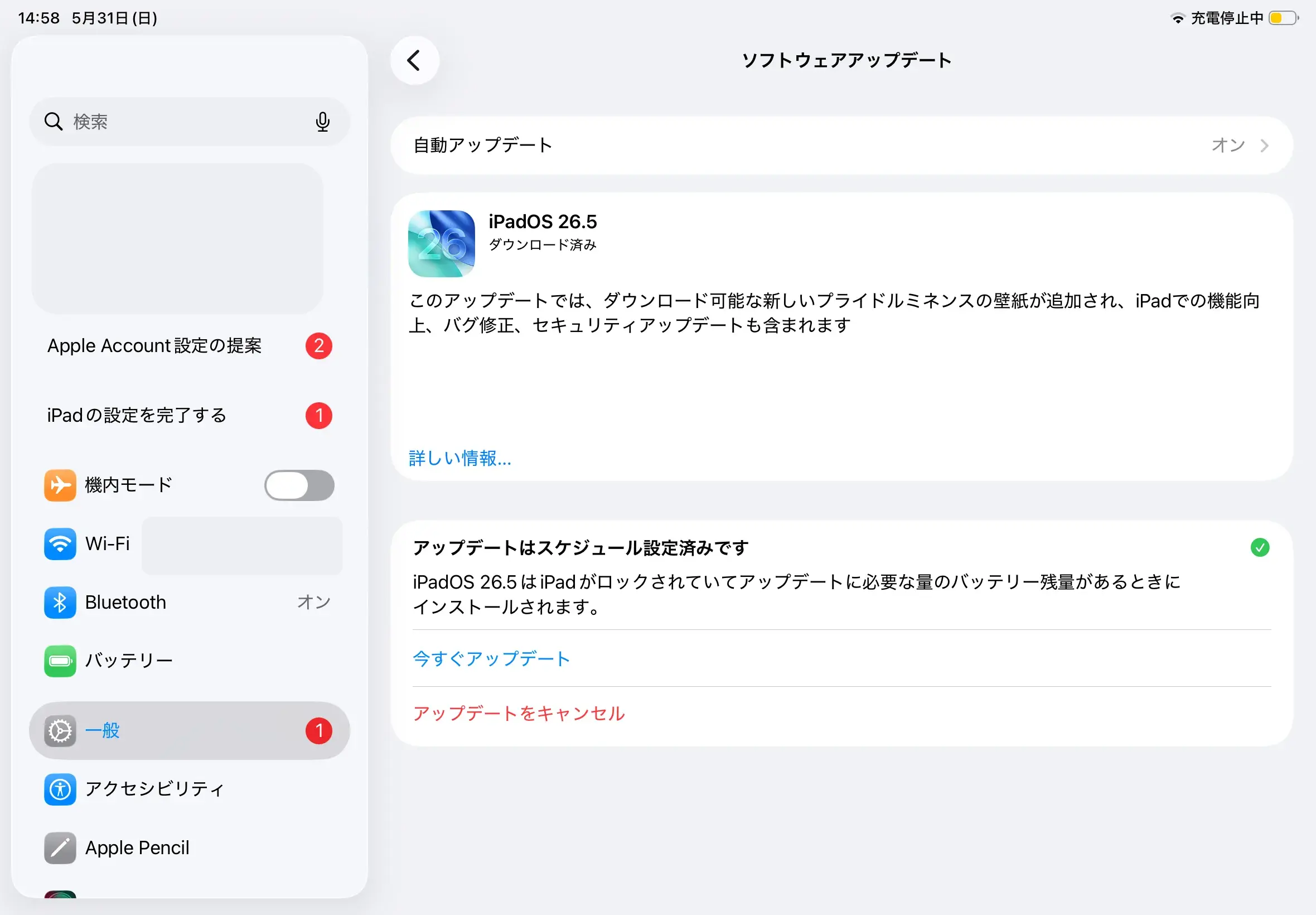
STEP 1: iPadOSが最新か確認する
まず「設定」アプリ >「一般」>「ソフトウェアアップデート」を開き、iPadOSの更新があるか確認してください。古いOSではブラウザ機能の動作が不安定になる場合があります。
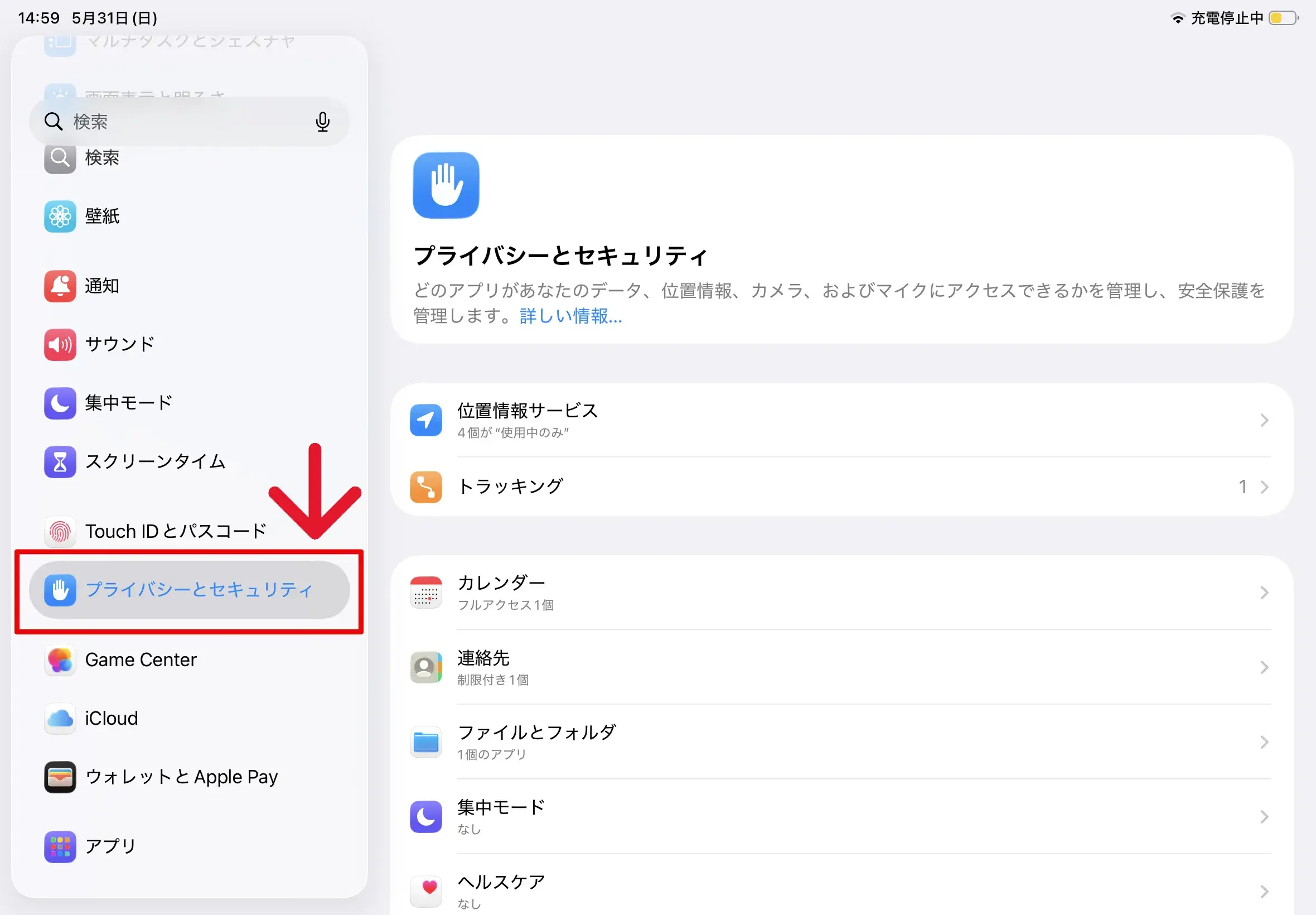
STEP 2: 「プライバシーとセキュリティ」を開く
OSのアップデートが正しくされている場合は、iPadの「設定」アプリの左側のメニューを下へスクロールして「プライバシーとセキュリティ」設定へいってください。
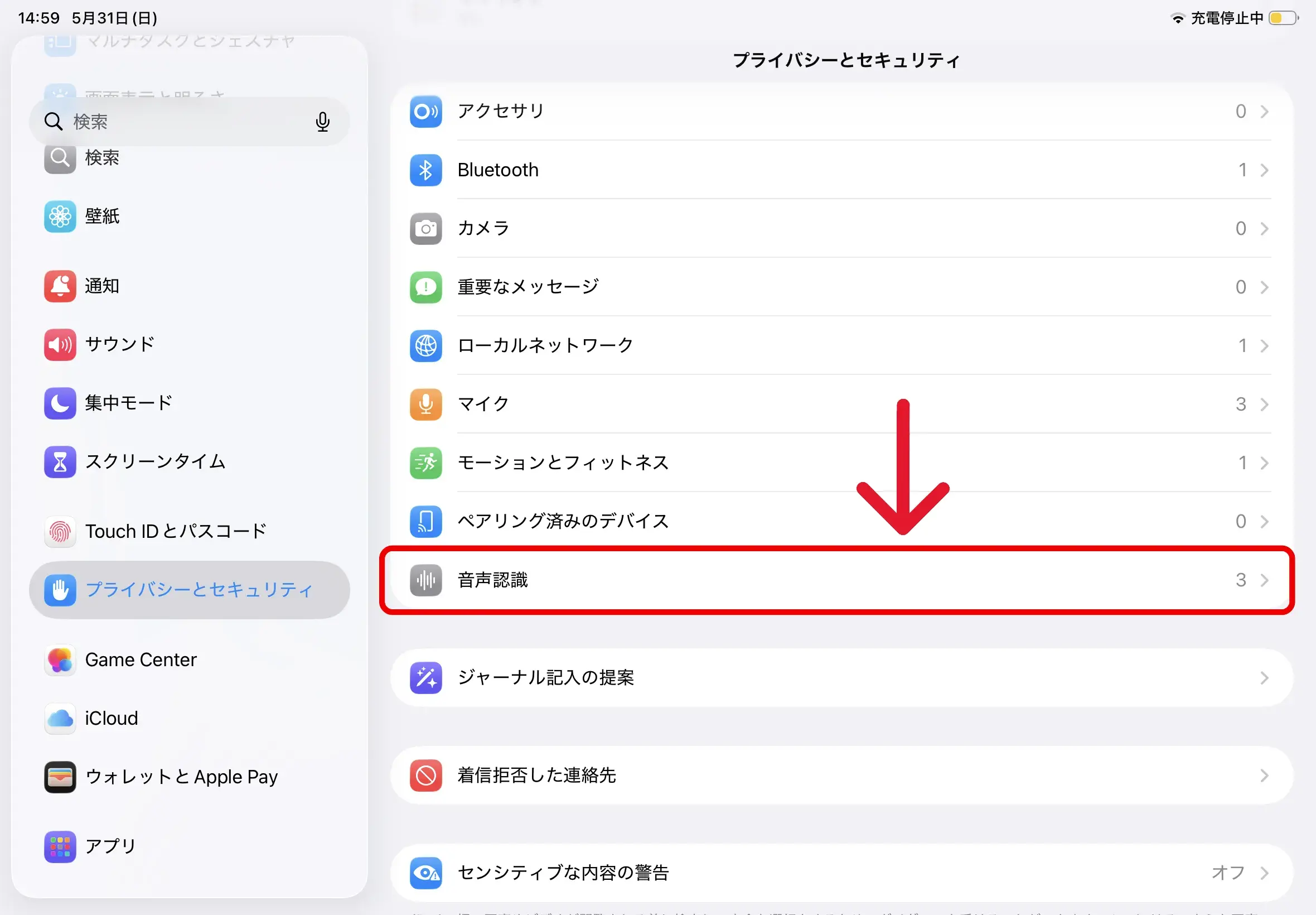
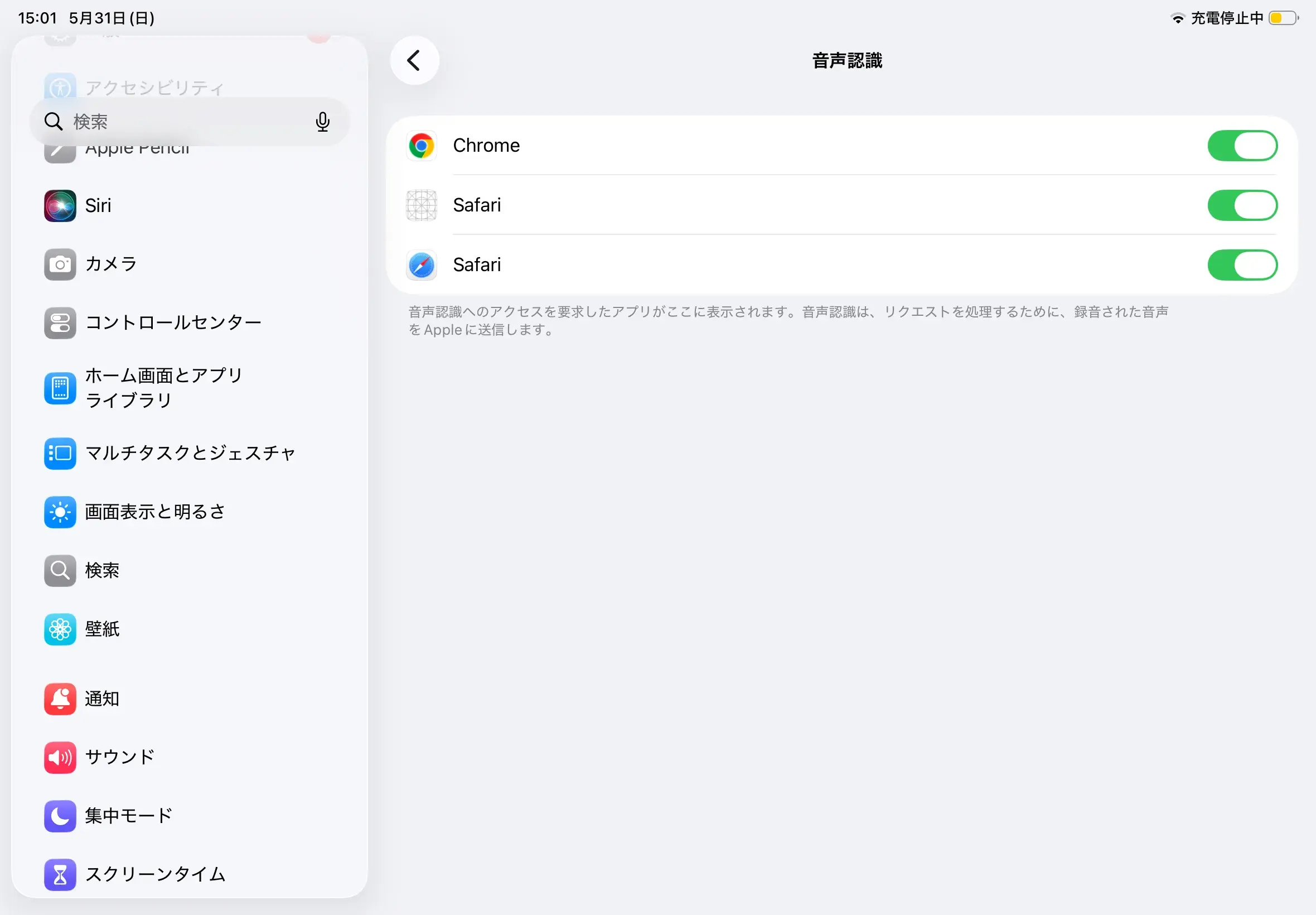
STEP 3: 「音声認識」をタップする
「音声認識」や「マイク」に関する項目が表示される場合は、使用するブラウザへの許可状況を確認してください。
※設定項目の名称や場所はiPadOS・ブラウザのバージョンによって異なることがあります。
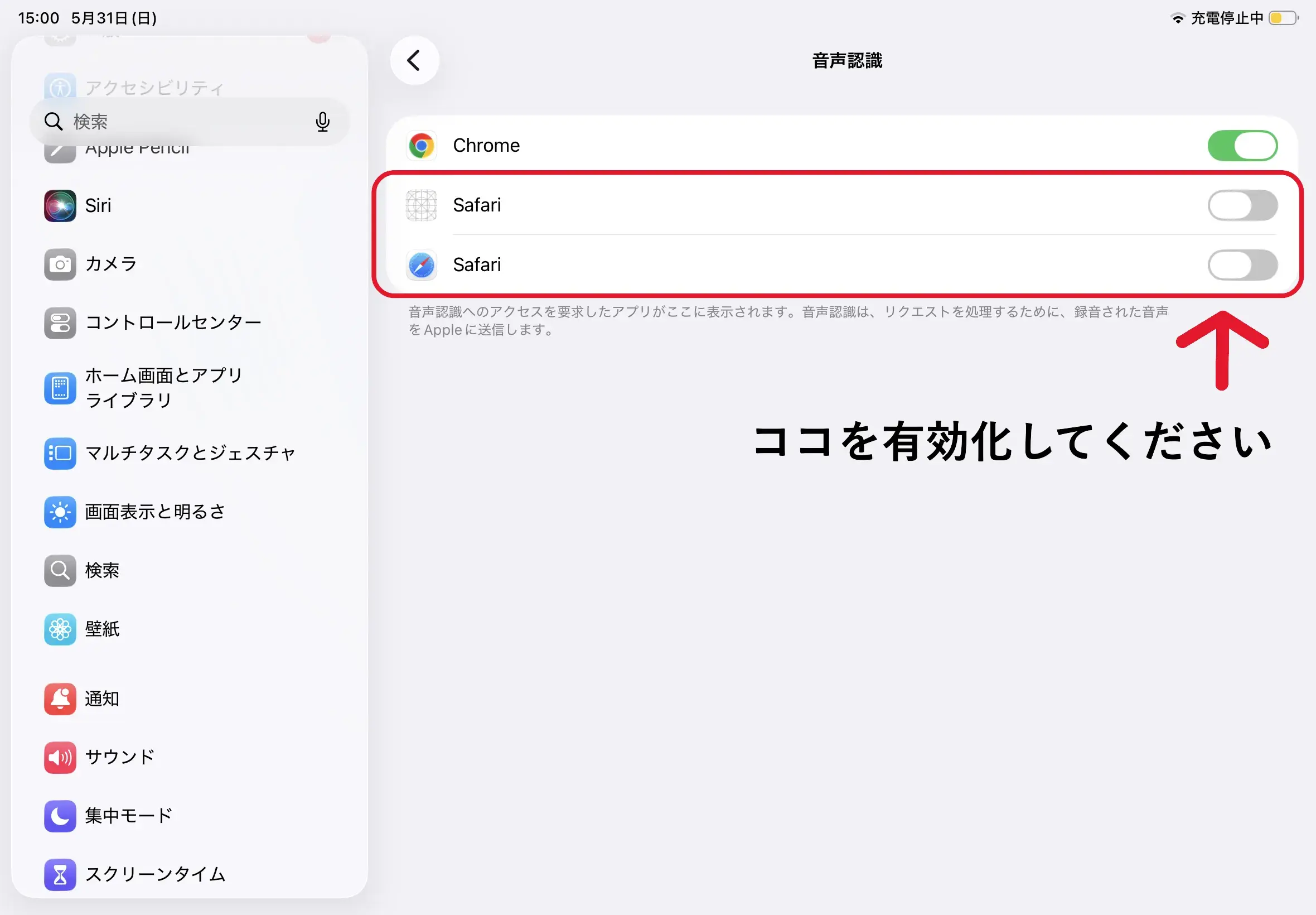
STEP 4: ブラウザの許可を「オン」にする
使用するブラウザにマイクまたは音声認識の許可が表示されている場合は、有効になっているか確認してください。また、Webサイト側でマイク利用を求める表示が出た場合は「許可」を選択してください。
STEP 5: 必要に応じてブラウザやiPadを再起動する
設定を確認した後、ブラウザをいったん終了して再度開いてください。それでも改善しない場合は、iPad本体を再起動してからもう一度お試しください。通信環境やブラウザ側の対応状況によっては、設定だけでは利用できない場合もあります。
スコア・WPMの見方
PicSpeakの認識結果、Completion Rate、WPMなどは、標準化された英語能力試験のスコアではありません。 同じ学習者が繰り返し練習したときの変化を振り返るための参考情報として利用してください。
WPMは主に発話速度を見る指標であり、流暢性全体を表すものではありません。内容の分かりやすさ、発音、間の取り方、文法、語彙、相手とのやり取りなどは別の観点として確認する必要があります。
よくある質問(FAQ)
Q. どのような端末で利用できますか?
A. PC、Chromebook、iPad、スマートフォンなどのWebブラウザで利用できますが、音声認識(Web Speech API)の対応状況はブラウザ・OS・バージョンによって異なります。マイクへのアクセス許可が必要です。音声認識が利用できない場合は、別の対応ブラウザや端末もお試しください。
Q. 音声認識がうまく反応しません。
A. 周囲の雑音が大きい環境や、声が小さすぎる場合に認識精度が下がることがあります。はっきりと、やや大きめの声で発音してみてください。また、ブラウザのマイク許可設定が「オン」になっているかご確認ください。(iPadの場合は上のトラブル対応STEPをご参照ください)
Q. 授業での利用は無料ですか?
A. はい。現在、学校の授業や家庭学習で無料で利用できます。利用条件については当サイトの利用規約もご確認ください。